
Инструкции
Помощь Ovixo
Подключите бота, настройте витрину и управляйте магазином с телефона. Здесь — действия для каждой задачи.
@ovixo_bot — для владельца. Подключение магазина, панель и уведомления о заказах.
Ваш бот — для покупателей. В нём открывают каталог, собирают корзину и оформляют заказ.
01 · Подключение
Начало работы
Где открыть: @ovixo_bot в Telegram → /start → «Создать магазин».
- Нажмите «Подключить магазин», затем «Открыть BotFather». В @BotFather используйте
/newbot, задайте имя и username нового бота. Если у вас уже есть свободный бот, получите его токен в BotFather. - Вернитесь в @ovixo_bot, нажмите «Готово, у меня есть токен» или «У меня уже есть токен» и отправьте токен в этот личный чат. Не публикуйте его, не добавляйте в описание магазина и не пересылайте покупателям.
- После подключения нажмите «Начать настройку». Заполните информацию о магазине, добавьте категорию и первый товар, затем проверьте витрину через «Открыть магазин».
Результат: покупатели открывают «Открыть каталог» в вашем боте; вы настраиваете магазин в панели Ovixo.
Как снова открыть панель
В @ovixo_bot отправьте /start и нажмите «Открыть админку». Кнопки «Добавить товар» и «Открыть заказы» ведут сразу в нужные разделы. Отдельная регистрация Ovixo, email и пароль не нужны.
02 · Ассортимент
Товары, категории и варианты
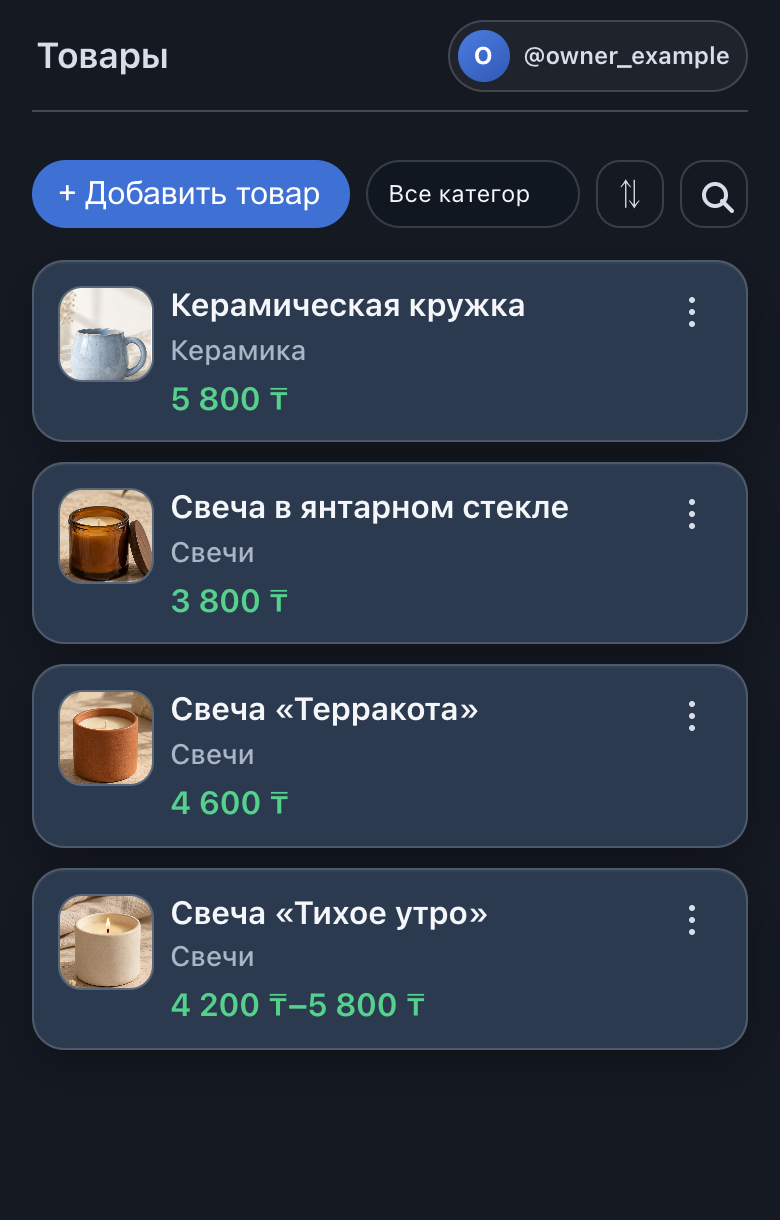
Где открыть: панель → «Категории» или «Товары».
- В «Категориях» нажмите «Добавить категорию», укажите название и сохраните. Затем откройте «Товары» → «Добавить товар».
- Заполните название и цену, выберите категорию, добавьте фотографии. В поле «Остаток на складе» можно указать доступное количество; пустое поле означает отсутствие ограничения по количеству.
- Для товара с вариантами используйте блок «Опции товара»: «+ Опция» → название опции и значения, например размер или объём. Из значений формируются варианты; проверьте их цены и остатки перед сохранением.
- Нажмите «Сохранить» и откройте магазин: проверьте фотографии, категорию, варианты и цену со стороны покупателя.
Результат: сохранённый товар появляется в витрине согласно настройкам его доступности и категории.
03 · Витрина
Оформление и баннеры
Где открыть: панель → «Настройки» → «Оформление витрины» или «Баннеры витрины».
- В «Оформлении витрины» выберите доступную на вашем тарифе основу. Оставьте готовые настройки или измените цвета, шрифты, карточки товаров, категории, кнопки, сетку и стиль баннеров. Проверьте предпросмотр и нажмите «Сохранить и применить», затем задайте название своего оформления.
- В «Баннерах витрины» нажмите «Добавить баннер» и добавьте изображение. При необходимости задайте переход к товару или категории, сохраните баннер и включите его показ. Проверьте порядок баннеров в витрине.
Результат: витрина использует выбранную палитру, шрифты и карточки; активные баннеры отображаются покупателям.
Библиотека баннеров — до 10 на Free, 30 на Start и 50 на Pro; одновременно активны до пяти на любом тарифе. Посмотреть оформления ↗
04 · Обработка
Заказы и статусы
Где открыть: уведомление в чате с @ovixo_bot или панель → «Заказы».
- В новом уведомлении проверьте состав заказа, сумму и контакт покупателя. Нажмите «Принять»; для отклонения используется отдельное действие «Отклонить».
- Отмечайте доступный следующий этап кнопкой под сообщением. Для самовывоза: «Принять» → «Готов к выдаче» → «Выполнен». Кнопки появляются последовательно.
- Откройте «Детали заказа», чтобы перейти в панель: там доступны подробности, история и дополнительные действия. «Написать» открывает контакт покупателя, когда он доступен.
Результат: статус заказа обновляется, следующий набор действий соответствует его состоянию.
Если уведомление не пришло
Проверьте заказ в панели «Заказы» и убедитесь, что открываете @ovixo_bot с аккаунта владельца магазина. Для последних заказов доступна команда /orders.
05 · Расчёт и получение
Оплата товаров и получение
Где открыть: панель → «Настройки» → «Оплата в Telegram» и «Получение заказа».
Онлайн-оплата товаров на Start и Pro
- В BotFather откройте
/mybots, выберите именно бота вашего магазина и раздел Payments. Выберите доступного провайдера и выполните его условия подключения. - Скопируйте выданный provider token. В настройках оплаты Ovixo заполните «Провайдер» и «Provider token», затем выполните доступное действие «Включить оплату». Это другой токен — не токен подключения бота.
- Убедитесь, что оплата включена в настройках магазина. Провайдер и страна определяют доступность и условия расчётов.
Без онлайн-оплаты продавец согласовывает расчёт с покупателем. Подписка Ovixo в Stars не подключает оплату товаров автоматически.
Получение заказа
В «Получении заказа» выберите один режим магазина: «Спрашивать адрес» для доставки, «Не спрашивать адрес» для согласования в чате или «Самовывоз покупателем». Для доставки можно включить «Фиксированную стоимость доставки» и задать сумму. Сохраните настройки; адрес и условия самовывоза опишите в информации витрины.
Результат: оформление заказа запрашивает данные по настройкам магазина; фиксированная доставка входит в итог. Это настройка продавца, а не выбор нескольких служб доставки покупателем.
06 · На Start и Pro
Рассылки покупателям
Где открыть: главная панели → «Сообщения покупателям» → «Открыть сообщения».
- Посмотрите число «Получателей». Аудитория — уникальные Telegram-пользователи, уже оформлявшие заказ в этом магазине. Простое открытие бота не добавляет человека в неё; оплата или выполнение заказа не являются условием включения.
- Напишите сообщение до 3500 символов. При необходимости оставьте «Добавить кнопку “Открыть каталог”».
- Нажмите «Отправить тест себе» и проверьте сообщение в Telegram владельца. После успешного теста доступна кнопка «Создать и запустить рассылку», если аудитория не пуста. При изменении текста или кнопки отправьте новый тест.
- Запускайте рассылку только когда готовы отправить её покупателям. Ход отправки смотрите в «Истории рассылок».
Результат: бот магазина отправляет сообщение покупателям, которые уже оформляли заказ.
Владелец исключён из массовой аудитории. Пользователи, которым отправка запрещена системой после блокировки бота, также исключаются. Не все подписчики бота входят в аудиторию. Start — три запуска за календарный месяц UTC; Pro — без месячного тарифного лимита запусков.
07 · Тариф
Подписка и лимиты
Где открыть: панель → «Настройки» → блок подписки. Автопродление — в истории платежей Telegram.
- Выберите Free, Start или Pro по нужному размеру каталога и возможностям. Start стоит 1000 Stars, Pro — 1800 Stars за 30 дней. Free бесплатен без ограничения по времени.
- Покупка подписки проходит в Telegram Stars. Стоимость приобретения Stars в вашей валюте показывается перед покупкой и может различаться; оплата товаров покупателей подключается отдельно.
- Чтобы отключить автопродление, откройте в Telegram: «Настройки» → «Telegram Stars» → «История платежей» → подписка Ovixo → отмена подписки. Оплаченный тариф действует до конца периода.
Free: 20 единиц каталога, 5 категорий.
Start: 100 единиц, 20 категорий, онлайн-оплата и рассылки.
Pro: 500 единиц, 50 категорий, онлайн-оплата и рассылки.
В единицы каталога входят карточки и каждый вариант: одна карточка + три варианта = четыре единицы.
После перехода на Free: каталог и заказы не удаляются. Добавление позиций, вариантов и категорий сверх лимитов ограничено; онлайн-оплата и запуск рассылок недоступны.
08 · Восстановление
Решение частых проблем
Где открыть: чат с @ovixo_bot и нужный раздел панели. Начните с повторного открытия панели, сохраняя текущего бота.
«Сессия истекла» или панель не открывается
Закройте панель, в @ovixo_bot отправьте /start и нажмите «Открыть админку» заново. Открывайте её внутри Telegram с аккаунта владельца; старая ссылка из обычного браузера не восстанавливает Telegram-сессию. Результат — новая сессия панели без смены бота.
Нет кнопки каталога или бот не отвечает
Перезапустите Telegram и снова откройте своего бота через /start. Если кнопка «Открыть каталог» не появилась, в @ovixo_bot выполните /fixmenu для подключённого магазина. Если было прервано подключение, используйте /connect с токеном того же бота. Это обновляет его настройку; не создавайте другого бота ради исправления кнопки.
Товар не виден или новый заказ нельзя оформить
В панели проверьте доступность товара и категории, варианты и остатки. В «Настройках» проверьте «Приём заказов» и расписание работы. После сохранения снова откройте каталог в боте магазина. Само превышение лимита каталога после перехода на Free не запрещает заказы из существующего каталога.
Нельзя добавить товар, вариант или категорию
Проверьте лимиты текущего тарифа. Каждая карточка и каждый вариант занимают по одной единице каталога; категории ограничены отдельно. Если лимит достигнут, освободите место или выберите подходящий тариф. Это ограничение добавления, а не запрет заказов из уже существующего каталога.
Повторное подключение и смена бота — в чём разница?
Тот же бот: повторное подключение через /connect восстанавливает его настройку без сброса каталога и заказов. Если вы намеренно отключили бота через /logout, подключите именно прежнего бота, чтобы вернуться к его магазину.
Другой бот вместо активного: витрина начинается заново. Удаляются прежние товары, категории, заказы, баннеры и история рассылок; тариф и настройки аккаунта, доставки и оплаты сохраняются. Это не способ исправить истёкшую сессию.
Если магазин уже отключён, подключайте прежнего бота, чтобы вернуться к его данным. Подключение другого бота — отдельная смена магазина, а не восстановление сессии. Не используйте отключение и замену бота как обычный шаг диагностики.
Рассылка или онлайн-оплата недоступна
Проверьте Start или Pro. Для рассылки нужны непустая аудитория, успешный тест текущего текста и свободный лимит запусков. Для оплаты товаров проверьте подключение провайдера и включение онлайн-оплаты в настройках. Инструкция по рассылкам · Инструкция по оплате.
Не нашли ответ?
Откройте @ovixo_bot и свяжитесь с поддержкой Ovixo по контакту в описании бота. Контакт также доступен по команде /help.
При обращении укажите текст ошибки, шаги и username бота. Не включайте в снимок токены и контакты покупателей.
Вернуться к началу работы ↑